admin
adminTrong kỷ nguyên công nghệ số hiện nay, việc đọc sách không còn bó hẹp trong những con chữ hay hình ảnh tĩnh trên mặt giấy truyền thống. Sự ra đời của dòng sách tương tác ToonBook đã đánh dấu một bước ngoặt lớn, mang đến trải nghiệm học tập và giải trí đa giác quan vô cùng sinh động. Bằng cách kết hợp giữa sách in và công nghệ thực tế ảo tăng cường (AR), ToonBook giúp các nhân vật, bối cảnh “bước ra” khỏi trang sách với định dạng 4D chân thực. Tuy nhiên, để có thể tận hưởng trọn vẹn những giá trị này, người dùng cần nắm vững quy trình vận hành kỹ thuật. Bài viết dưới đây sẽ cung cấp cho quý độc giả hướng dẫn chi tiết về các bước kích hoạt hiệu ứng 4D trên sách ToonBook, giúp tối ưu hóa hành trình khám phá tri thức của trẻ em và gia đình.
Chuẩn bị thiết bị và ứng dụng để trải nghiệm ToonBook
Trước khi đi sâu vào tìm hiểu các bước kích hoạt hiệu ứng 4D trên sách ToonBook, việc chuẩn bị một nền tảng thiết bị ổn định là điều kiện tiên quyết. Công nghệ thực tế ảo tăng cường (Augmented Reality – AR) đòi hỏi sự phối hợp nhịp nhàng giữa phần cứng thiết bị di động và phần mềm chuyên dụng để xử lý dữ liệu hình ảnh theo thời gian thực.Tải và cài đặt ứng dụng ToonBook từ kho ứng dụng
Bước đầu tiên và quan trọng nhất chính là sở hữu ứng dụng điều khiển trung tâm. ToonBook đã phát triển một ứng dụng chuyên biệt, được tối ưu hóa để tương thích với nhiều dòng thiết bị khác nhau.
- Xác định kho ứng dụng phù hợp: Tùy thuộc vào hệ điều hành mà thiết bị của bạn đang sử dụng, hãy truy cập vào cửa hàng ứng dụng tương ứng. Đối với các thiết bị sử dụng hệ điều hành Android (như Samsung, Oppo, Xiaomi…), bạn hãy mở Google Play Store. Đối với các thiết bị của Apple (iPhone, iPad), hãy truy cập vào App Store.
- Tìm kiếm ứng dụng: Tại thanh tìm kiếm, hãy nhập chính xác từ khóa “ToonBook”. Lưu ý chọn đúng ứng dụng có logo chính thức của nhà phát hành để đảm bảo tính bảo mật và hiệu suất hoạt động tốt nhất.
- Kiểm tra yêu cầu hệ thống: Để các bước kích hoạt hiệu ứng 4D trên sách ToonBook diễn ra mượt mà, thiết bị của bạn cần đáp ứng một số tiêu chuẩn tối thiểu. Thông thường, Android cần phiên bản 5.0 trở lên và iOS cần từ phiên bản 10.0 trở lên. Ngoài ra, bộ nhớ trống khoảng 200MB – 500MB là cần thiết để tải các gói dữ liệu nội dung của từng cuốn sách.
- Tiến hành cài đặt: Nhấn vào nút “Cài đặt” hoặc “Nhận”. Quá trình này có thể mất từ 1 đến 3 phút tùy thuộc vào tốc độ đường truyền internet của bạn. Sau khi cài đặt hoàn tất, biểu tượng ToonBook sẽ xuất hiện trên màn hình chính, sẵn sàng cho những bước tiếp theo.
Việc cài đặt đúng ứng dụng chính thống không chỉ giúp bảo vệ thiết bị khỏi các phần mềm độc hại mà còn đảm bảo bạn luôn nhận được các bản cập nhật tính năng và nội dung mới nhất từ nhà sản xuất.
Kiểm tra kết nối internet và quyền truy cập camera
Sau khi đã cài đặt thành công, việc thiết lập môi trường hoạt động cho ứng dụng là bước không thể bỏ qua. Đây là giai đoạn nhiều người dùng thường gặp lúng túng khiến các bước kích hoạt hiệu ứng 4D trên sách ToonBook không thể hoàn thành.
- Sự ổn định của kết nối Internet: Mặc dù một số tính năng có thể hoạt động ngoại tuyến sau khi đã tải dữ liệu, nhưng trong lần đầu kích hoạt bản quyền và tải nội dung sách, bạn bắt buộc phải có kết nối internet ổn định. Chúng tôi khuyến khích sử dụng mạng Wi-Fi có tốc độ cao thay vì dữ liệu di động (3G/4G) để tránh tình trạng gián đoạn hoặc phát sinh chi phí không mong muốn. Một đường truyền ổn định đảm bảo rằng các mô hình 3D, âm thanh và hiệu ứng chuyển động được tải xuống trọn vẹn, không bị lỗi tệp tin.
- Cấp quyền truy cập Camera: Đây là quyền hạn quan trọng nhất. Công nghệ 4D của ToonBook hoạt động dựa trên việc nhận diện các “điểm neo” (marker) trên trang sách thông qua ống kính camera. Khi mở ứng dụng lần đầu tiên, một hộp thoại thông báo sẽ hiện ra yêu cầu quyền truy cập vào camera của thiết bị. Bạn cần chọn “Cho phép” (Allow). Nếu vô tình từ chối, bạn phải vào phần Cài đặt (Settings) -> Ứng dụng -> ToonBook -> Quyền (Permissions) và gạt thanh chọn camera sang trạng thái bật.
- Quyền truy cập bộ nhớ và âm thanh: Ngoài camera, ứng dụng cũng cần quyền truy cập bộ nhớ để lưu trữ dữ liệu sách và quyền sử dụng loa/micro để phát âm thanh minh họa hoặc thực hiện các tương tác giọng nói (nếu có). Việc cấp đủ quyền giúp ứng dụng vận hành hết công suất, mang lại trải nghiệm 4D chân thực nhất.
Quy trình các bước kích hoạt hiệu ứng 4D trên sách ToonBook
Khi đã hoàn tất khâu chuẩn bị, chúng ta sẽ bước vào quy trình cốt lõi. Hiểu rõ các bước kích hoạt hiệu ứng 4D trên sách ToonBook sẽ giúp bạn tiết kiệm thời gian và tránh được những lỗi kỹ thuật cơ bản.
Kích hoạt bản quyền bằng mã QR hoặc mã số đi kèm
Mỗi cuốn sách ToonBook là một sản phẩm trí tuệ có bản quyền. Để bảo vệ quyền lợi người tiêu dùng và đảm bảo tính duy nhất của trải nghiệm, nhà sản xuất cung cấp một mã kích hoạt riêng biệt cho mỗi sản phẩm.
- Tìm mã kích hoạt: Thông thường, mã kích hoạt (dưới dạng mã QR hoặc một dãy ký tự số/chữ) sẽ được in ở trang bìa lót, trang cuối của cuốn sách hoặc trên một thẻ cào đi kèm bên trong hộp sản phẩm. Bạn cần cào nhẹ lớp phủ bạc (nếu có) để lộ mã số. Hãy cẩn thận tránh làm rách hoặc mờ mã số này.
- Thao tác trên ứng dụng: Mở ứng dụng ToonBook đã cài đặt. Trên giao diện chính, tìm biểu tượng “Kích hoạt” (Activate) hoặc biểu tượng hình mã QR.
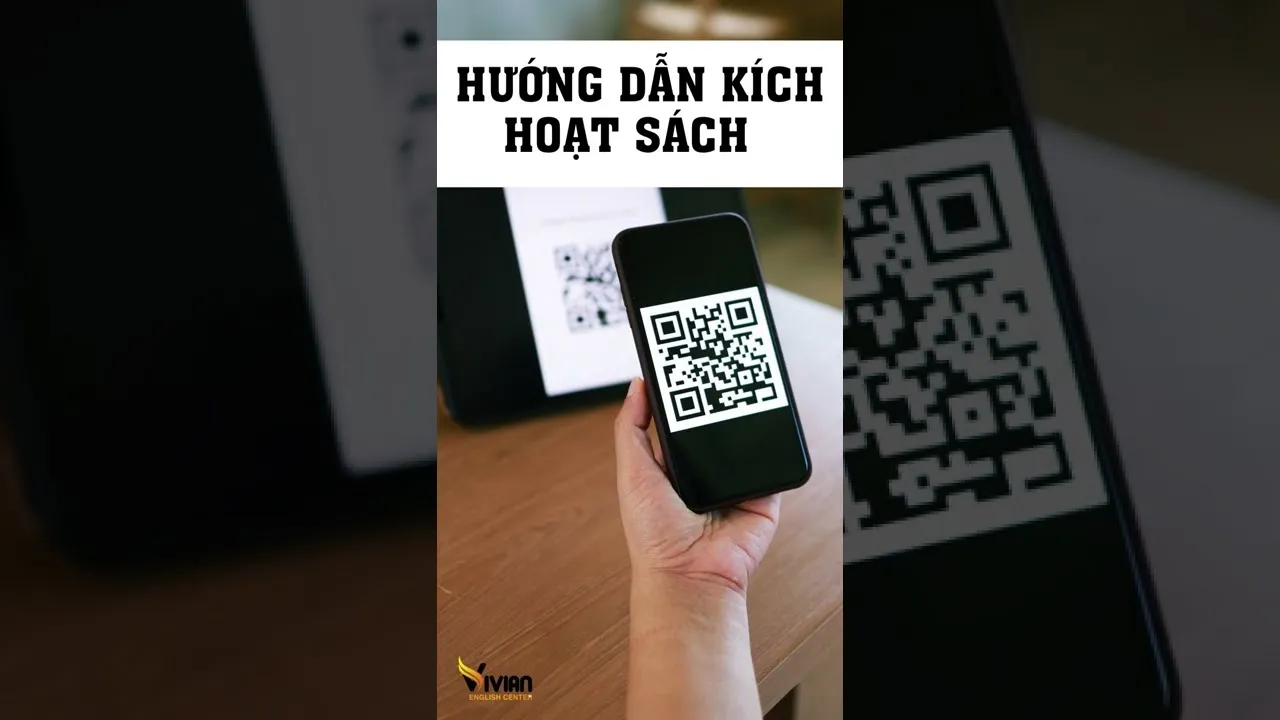
- Quét mã QR: Hướng camera của điện thoại vào vùng chứa mã QR trên sách. Ứng dụng sẽ tự động nhận diện và đối soát dữ liệu trên hệ thống máy chủ. Nếu bạn sử dụng mã số, hãy nhập chính xác từng ký tự vào ô trống yêu cầu.
- Xác nhận và tải nội dung: Sau khi mã được chấp nhận, ứng dụng sẽ thông báo kích hoạt thành công. Lúc này, hệ thống sẽ hỏi bạn có muốn tải gói nội dung tương ứng với cuốn sách đó hay không. Hãy nhấn “Đồng ý”. Dung lượng gói dữ liệu này tùy thuộc vào độ dài và độ phức tạp của hiệu ứng trong sách. Sau khi tải xong, cuốn sách sẽ xuất hiện trong “Thư viện” của bạn trên ứng dụng.
Lưu ý rằng mỗi mã kích hoạt thường giới hạn số lượng thiết bị sử dụng đồng thời (thường là 2-3 thiết bị). Do đó, hãy cân nhắc kỹ trước khi chia sẻ mã này với người khác.
Sử dụng camera điện thoại để hiển thị hình ảnh 4D
Đây là khoảnh khắc kỳ diệu nhất trong các bước kích hoạt hiệu ứng 4D trên sách ToonBook – khi thế giới ảo và thực hòa làm một.
- Lựa chọn trang sách: Mở cuốn sách ToonBook đến trang bạn muốn trải nghiệm. Những trang có hỗ trợ hiệu ứng 4D thường có ký hiệu đặc biệt hoặc hình ảnh minh họa rõ nét, giàu chi tiết.
- Khởi động chế độ quét: Trên ứng dụng, nhấn vào nút “Bắt đầu” hoặc biểu tượng camera để mở trình quét AR.
- Căn chỉnh góc nhìn: Giữ thiết bị di động song song với mặt trang sách, cách khoảng 20-30 cm. Đảm bảo toàn bộ trang sách nằm gọn trong khung hình hiển thị trên màn hình điện thoại. Lúc này, phần mềm sẽ thực hiện quét các điểm nhận dạng trên giấy.
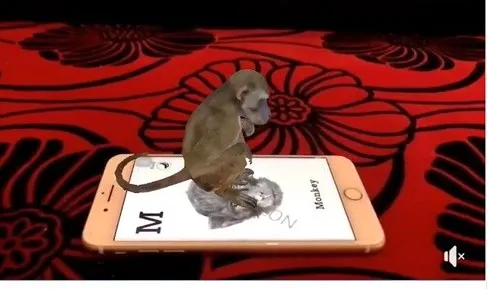
- Tương tác với hiệu ứng: Khi quá trình nhận diện hoàn tất (thường chỉ mất 1-2 giây), các nhân vật 3D sẽ xuất hiện ngay trên màn hình như thể chúng đang đứng trên mặt giấy. Bạn có thể:
- Xoay thiết bị: Để quan sát nhân vật từ nhiều góc độ khác nhau (trái, phải, trên, dưới).
- Phóng to/Thu nhỏ: Đưa điện thoại lại gần hoặc ra xa để xem chi tiết các chuyển động.
- Chạm vào màn hình: Nhiều mẫu sách ToonBook cho phép bạn tương tác trực tiếp. Ví dụ, chạm vào con rồng để nó phun lửa, hoặc chạm vào bông hoa để nó nở rộ kèm theo tiếng nhạc.
Việc thực hiện đúng các bước kích hoạt hiệu ứng 4D trên sách ToonBook không chỉ giúp hình ảnh hiện lên rõ nét mà còn đảm bảo các cảm biến chuyển động hoạt động nhạy bén nhất.
Mẹo tối ưu hóa trải nghiệm thực tế ảo trên sách
Dù bạn đã thực hiện đúng các bước kích hoạt hiệu ứng 4D trên sách ToonBook, đôi khi các yếu tố ngoại cảnh vẫn có thể gây ảnh hưởng đến chất lượng trải nghiệm. Dưới đây là những bí quyết giúp bạn duy trì sự ổn định của hiệu ứng 4D.
Cách xử lý khi ứng dụng không nhận diện được trang sách
Trong một số trường hợp, bạn đã đưa camera vào trang sách nhưng hiệu ứng 4D vẫn không xuất hiện. Đừng lo lắng, hãy thử các cách xử lý sau:
- Kiểm tra độ phẳng của trang sách: Nếu sách bị cong hoặc gập, các điểm nhận dạng hình ảnh sẽ bị biến dạng, khiến camera không thể đọc được dữ liệu. Hãy dùng tay vuốt phẳng trang sách hoặc đặt sách trên một mặt phẳng cứng (như mặt bàn).
- Điều chỉnh khoảng cách: Đôi khi việc để camera quá gần sẽ làm mất đi bối cảnh tổng thể, hoặc quá xa sẽ làm hình ảnh bị mờ. Hãy thử di chuyển điện thoại từ từ lên xuống để tìm ra “điểm vàng” nhận diện.
- Làm sạch ống kính camera: Một vết vân tay hay bụi bẩn bám trên kính camera có thể làm giảm độ sắc nét, gây khó khăn cho việc nhận diện AR. Hãy sử dụng một miếng vải mềm, khô để lau sạch ống kính trước khi bắt đầu.
- Khởi động lại trình quét: Nếu ứng dụng bị “treo” nhẹ, hãy thoát ra menu chính và nhấn vào biểu tượng camera để quét lại từ đầu. Điều này giúp làm mới bộ nhớ đệm và các thuật toán nhận diện.
Tăng cường độ sáng và giữ vững thiết bị khi quét
Ánh sáng và sự ổn định của đôi tay là hai yếu tố then chốt ảnh hưởng trực tiếp đến việc duy trì các bước kích hoạt hiệu ứng 4D trên sách ToonBook một cách liên tục.
- Tối ưu hóa ánh sáng môi trường: Công nghệ AR hoạt động tốt nhất trong môi trường ánh sáng tự nhiên hoặc ánh sáng đèn điện đủ mạnh. Tránh sử dụng sách trong phòng tối hoặc nơi có ánh sáng quá yếu. Ngược lại, ánh sáng quá gắt chiếu trực tiếp vào trang sách (như ánh nắng mặt trời buổi trưa) có thể gây ra hiện tượng lóa (glare), làm che mất các chi tiết nhận diện. Tốt nhất là sử dụng ánh sáng tản, đều.
- Giữ vững thiết bị: Sự rung lắc của đôi tay là kẻ thù của công nghệ thực tế ảo. Khi camera bị rung, hình ảnh 4D có thể bị giật, lag hoặc biến mất đột ngột.
- Mẹo nhỏ: Bạn có thể tì khuỷu tay lên mặt bàn để tạo điểm tựa vững chãi khi cầm điện thoại/máy tính bảng.
- Sử dụng giá đỡ: Nếu trẻ nhỏ sử dụng trong thời gian dài, một chiếc giá đỡ điện thoại đơn giản sẽ giúp cố định góc nhìn, giúp trẻ rảnh tay để lật sách hoặc tương tác với màn hình mà không lo mất kết nối hiệu ứng.
- Tránh bóng đè: Khi cầm điện thoại quét sách, hãy chú ý không để bóng của thiết bị hoặc bóng của chính bạn đè lên trang sách, vì điều này sẽ làm thay đổi độ tương phản và khiến ứng dụng khó nhận diện.
Câu hỏi thường gặp (FAQ)
Để giúp quý độc giả hoàn toàn làm chủ các bước kích hoạt hiệu ứng 4D trên sách ToonBook, chúng tôi đã tổng hợp những thắc mắc phổ biến nhất từ người dùng trên toàn thế giới.
Có thể sử dụng một tài khoản cho nhiều thiết bị không?
Đây là câu hỏi mà bộ phận hỗ trợ khách hàng của ToonBook nhận được nhiều nhất. Câu trả lời là CÓ, nhưng có những giới hạn nhất định nhằm bảo vệ bản quyền:
- Chính sách chung: Thông thường, một mã kích hoạt đi kèm với sách ToonBook cho phép bạn đăng ký và sử dụng trên tối đa 02 đến 03 thiết bị di động khác nhau. Điều này rất thuận tiện cho các gia đình có nhiều con nhỏ hoặc khi bạn muốn đổi từ điện thoại sang máy tính bảng để có màn hình lớn hơn.
- Cách quản lý: Khi bạn nhập mã kích hoạt trên thiết bị thứ hai, hệ thống sẽ ghi nhận ID của thiết bị đó. Nếu bạn vượt quá số lượng thiết bị cho phép, bạn cần phải đăng xuất hoặc hủy liên kết với một trong các thiết bị cũ trước khi có thể kích hoạt trên thiết bị mới.
- Lưu ý về tài khoản: Chúng tôi khuyên bạn nên đăng ký một tài khoản ToonBook bằng Email hoặc số điện thoại. Việc này giúp đồng bộ hóa “Thư viện sách” của bạn. Khi bạn đổi điện thoại, chỉ cần đăng nhập tài khoản là toàn bộ danh sách sách đã mua và kích hoạt sẽ tự động hiện ra mà không cần nhập lại mã số thủ công.
Tại sao hiệu ứng 4D thỉnh thoảng bị mất kết nối?
Tình trạng hiệu ứng 4D đang hiển thị bỗng nhiên biến mất hoặc bị “văng” ra ngoài có thể do một vài nguyên nhân kỹ thuật sau đây:
- Mất dấu điểm neo (Marker): Đây là nguyên nhân phổ biến nhất. Chỉ cần bạn dịch chuyển điện thoại khiến một góc trang sách lọt ra ngoài khung hình, hoặc có vật cản (như bàn tay) che mất hình ảnh trên sách, ứng dụng sẽ ngay lập tức mất dấu và hiệu ứng 4D sẽ biến mất. Hãy đảm bảo camera luôn bao quát được vùng nhận diện.
- Xung đột phần mềm: Nếu điện thoại của bạn đang chạy quá nhiều ứng dụng ngầm (Facebook, YouTube, Game…), tài nguyên RAM có thể bị cạn kiệt, khiến ứng dụng ToonBook không đủ bộ nhớ để xử lý đồ họa AR nặng. Hãy thử đóng tất cả các ứng dụng chạy ngầm trước khi thực hiện các bước kích hoạt hiệu ứng 4D trên sách ToonBook.
- Nhiệt độ thiết bị: Việc xử lý hình ảnh 4D liên tục khiến vi xử lý (CPU/GPU) của điện thoại hoạt động ở cường độ cao, dẫn đến nóng máy. Khi thiết bị quá nóng, hệ điều hành sẽ tự động giảm hiệu năng để hạ nhiệt, gây ra tình trạng lag hoặc mất kết nối hiệu ứng. Nếu thấy máy quá nóng, hãy để thiết bị nghỉ ngơi khoảng 5-10 phút.
- Phiên bản ứng dụng lỗi thời: Nhà phát hành thường xuyên tung ra các bản vá lỗi để tương thích với các bản cập nhật của iOS hoặc Android. Nếu bạn sử dụng phiên bản cũ, có thể sẽ gặp lỗi kết nối. Hãy luôn kiểm tra và cập nhật ứng dụng lên phiên bản mới nhất trên App Store hoặc Google Play.
Việc nắm vững các bước kích hoạt hiệu ứng 4D trên sách ToonBook cùng những mẹo xử lý sự cố trên đây sẽ giúp bạn và gia đình có những giờ phút đọc sách thật sự ý nghĩa và tràn đầy hứng khởi. Sách 4D không chỉ là một món đồ chơi công nghệ, mà là một công cụ giáo dục mạnh mẽ, khơi gợi trí tò mò và niềm đam mê khám phá thế giới của trẻ thơ. Chúc bạn có những trải nghiệm tuyệt vời cùng ToonBook!